
REGLINP Excel – jak zrobić regresję liniową krok po kroku
Czym jest funkcja REGLINP w Excelu i do czego służy?
Jeśli kiedykolwiek zastanawiałeś się, jak przewidzieć przyszłą sprzedaż na podstawie historycznych danych albo oszacować wpływ reklamy na liczbę klientów, reglinp excel jest dokładnie tym narzędziem, którego potrzebujesz. To funkcja, która wykonuje regresję liniową – statystyczną metodę pozwalającą znaleźć linię najlepiej dopasowaną do twoich danych. Zamiast ręcznego liczenia współczynników możesz powierzyć całą matematykę Excelowi i skupić się na interpretacji wyników.
Definicja: na czym polega regresja liniowa metodą najmniejszych kwadratów?
Regresja liniowa to sposób na opisanie związku między dwiema lub więcej zmiennymi za pomocą prostej linii. Wyobraź sobie, że masz dane o wydatkach na marketing (oś X) i liczbie nowych klientów (oś Y). Oczywiście punkty na wykresie nie ułożą się w idealną linię prostą – zawsze pojawią się odchylenia. Metoda najmniejszych kwadratów znajduje taką linię, która minimalizuje sumę kwadratów tych odchyleń. Innymi słowy: szuka kompromisu, który najlepiej pasuje do wszystkich punktów naraz. Funkcja REGLINP (od ang. „regression linear”) realizuje właśnie ten algorytm, obliczając statystyki dla linii przy użyciu metody najmniejszych kwadratów i zwracając tablicę opisującą linię najlepiej dopasowaną do danych(1).

Kiedy warto użyć REGLINP zamiast linii trendu na wykresie?
Excel oferuje prostszy sposób na dodanie linii trendu – wystarczy kliknąć prawym przyciskiem na wykres i wybrać „Dodaj linię trendu”. To działa świetnie, gdy potrzebujesz szybkiej wizualizacji. Ale REGLINP daje ci znacznie więcej. Po pierwsze, zwraca konkretne liczby: współczynnik kierunkowy i wyraz wolny, które możesz wstawić do komórki i wykorzystać w dalszych obliczeniach. Po drugie, dostajesz pełne statystyki dopasowania – R², błędy standardowe, statystykę F. Gdy tworzysz model predykcyjny, który ma być częścią większego arkusza kalkulacyjnego, REGLINP jest nie do zastąpienia. Linia trendu na wykresie jest tylko obrazkiem – funkcja zwraca wartości, z którymi możesz pracować dalej.
Dodatkową zaletą jest możliwość analizy wielu zmiennych naraz. Linia trendu na wykresie pokazuje zależność tylko między dwiema zmiennymi. REGLINP poradzi sobie z wielokrotną regresją liniową – na przykład pozwoli ci jednocześnie zbadać wpływ powierzchni mieszkania, liczby pokoi i roku budowy na cenę nieruchomości. To robi ogromną różnicę, gdy pracujesz z realnymi danymi, które rzadko zależą od jednego czynnika.
Jakie informacje zwraca funkcja – współczynniki, R², błędy standardowe
Gdy poprawnie wprowadzisz REGLINP jako formułę tablicową, Excel zwróci tablicę wyników o wymiarach 5×2 (dla jednej zmiennej niezależnej) lub 5×(k+1), gdzie k to liczba zmiennych objaśniających. W pierwszym wierszu znajdziesz współczynniki kierunkowe (nachylenie linii dla każdej zmiennej) oraz wyraz wolny. Drugi wiersz to błędy standardowe tych współczynników – im mniejsze, tym bardziej stabilny model. Trzeci wiersz zawiera współczynnik determinacji R², który mówi, jaką część zmienności danych wyjaśnia model. R² bliskie 1 to bardzo dobrze dopasowany model, bliskie 0 oznacza, że linia prawie nic nie wyjaśnia. Dalej w czwartym wierszu znajdziesz statystykę F (testującą, czy model jako całość jest istotny) oraz w piątym – resztkową sumę kwadratów i stopnie swobody. Dla początkującego użytkownika najważniejsze są współczynniki i R² – to one dadzą ci podstawową informację o sile i jakości zależności.
Jak używać funkcji REGLINP? Składnia i praktyczny przewodnik
Znajomość definicji to jedno, ale prawdziwa moc reglinp excel ujawnia się, gdy zaczniesz go używać w praktyce. Poniżej rozkładam składnię na czynniki pierwsze, tłumaczę, jak wprowadzić formułę tablicową, a potem przeprowadzam cię przez dwa realne przykłady – od prostego modelu po wielowymiarową analizę.
Składnia REGLINP: znane_y, znane_x, stała, statystyka – co oznaczają argumenty?
Funkcja ma cztery argumenty, z czego dwa pierwsze są kluczowe(3):
- znane_y (wymagany) – zakres komórek z wartościami zmiennej zależnej, czyli tej, którą chcesz przewidzieć. To twoje dane wyjściowe, np. miesięczna sprzedaż w kolumnie B.
- znane_x (opcjonalny) – zakres komórek z wartościami zmiennej niezależnej, czyli tej, która wpływa na wynik. Jeśli go pominiesz, Excel przyjmie domyślną sekwencję 1, 2, 3…
- stała (opcjonalny, logiczny) – PRAWDA (lub pominięcie) oznacza, że Excel ma sam obliczyć wyraz wolny linii. FAŁSZ wymusza przejście linii przez punkt (0,0). Używaj FAŁSZU tylko wtedy, gdy masz pewność, że przy zerowej wartości X wynik też powinien być zerem.
- statystyka (opcjonalny, logiczny) – PRAWDA zwraca pełną tablicę statystyk (R², błędy standardowe, F, df). FAŁSZ (lub pominięcie) zwraca tylko współczynniki.

Jak poprawnie wprowadzić REGLINP jako formułę tablicową? (Ctrl+Shift+Enter vs dynamiczne tablice)
Tu pojawia się największe źródło frustracji początkujących. REGLINP zwraca nie jedną wartość, a całą tablicę wyników. Sposób wprowadzania zależy od twojej wersji Excela. Jeśli używasz Excel 365 lub Excel 2021, masz szczęście – wystarczy wpisać formułę i nacisnąć zwykły Enter, a dynamiczne tablice automatycznie rozleją wyniki na sąsiednie komórki. W starszych wersjach Excela (2019, 2016, 2013) musisz najpierw zaznaczyć obszar o odpowiednim rozmiarze, wpisać formułę, a potem zatwierdzić kombinacją Ctrl+Shift+Enter(2). Excel otoczy wtedy formułę nawiasami klamrowymi {}. Pamiętaj, żeby zawsze zaznaczyć wystarczająco dużo komórek – dla prostej regresji z pełnymi statystykami potrzebujesz obszaru 5 wierszy na 2 kolumny.
Przykład 1: prosta regresja liniowa – prognoza sprzedaży na podstawie danych miesięcznych
Masz dane za ostatnie 6 miesięcy: styczeń (10 tys. zł), luty (12 tys.), marzec (15 tys.), kwiecień (14 tys.), maj (18 tys.), czerwiec (20 tys.). Chcesz przewidzieć sprzedaż na lipiec. W kolumnie A wpisz miesiące jako liczby 1-6, w kolumnie B wartości sprzedaży. Zaznacz dwie komórki obok siebie (np. D1:E1), wpisz: =REGLINP(B1:B6;A1:A6;PRAWDA;FAŁSZ) i zatwierdź odpowiednio dla swojej wersji Excela. W pierwszej komórce zobaczysz współczynnik kierunkowy (nachylenie), w drugiej wyraz wolny. Dla tych danych wychodzi około: y = 1,89x + 8,47. Oznacza to, że sprzedaż rośnie średnio o 1,89 tys. zł miesięcznie. Podstawiając x=7 (lipiec): 1,89×7 + 8,47 = 21,7 tys. zł. To twoja prognoza.
Przykład 2: wielokrotna regresja liniowa – wycena nieruchomości z 4 zmiennymi
Tutaj REGLINP pokazuje pełnię możliwości. Załóżmy, że chcesz oszacować cenę mieszkania na podstawie: powierzchni (m²), liczby pokoi, piętra i odległości od centrum (km). W kolumnach B-E umieść zmienne niezależne (znane_x), w kolumnie A ceny mieszkań (znane_y). Zaznacz obszar o wymiarach 5 wierszy na 5 kolumn (bo masz 4 zmienne + wyraz wolny), wpisz: =REGLINP(A2:A31;B2:E31;PRAWDA;PRAWDA) i zatwierdź. Excel zwróci pełną tablicę: w pierwszym wierszu znajdziesz współczynniki dla każdej zmiennej oraz wyraz wolny. Jeśli współczynnik przy powierzchni wynosi 4,5, oznacza to, że każdy dodatkowy metr kwadratowy podnosi cenę o 4,5 tys. zł, zakładając stałość pozostałych zmiennych. Im więcej danych (np. 30 mieszkań zamiast 10), tym model będzie dokładniejszy i bardziej odporny na przypadkowe odchylenia.
Jak interpretować wyniki funkcji REGLINP?
Wprowadziłeś formułę, Excel zwrócił garść liczb – i co teraz? Kluczowa umiejętność to czytanie tablicy wyników. Reglinp excel oblicza statystyki dla linii przy użyciu metody najmniejszych kwadratów, zwracając tablicę opisującą linię najlepiej dopasowaną do danych(1). Poniżej tłumaczę, co oznaczają poszczególne komórki, jak ocenić jakość modelu i na co uważać, żeby nie popełnić typowych błędów.
Układ tablicy wyników: gdzie znajduje się współczynnik kierunkowy, a gdzie wyraz wolny?
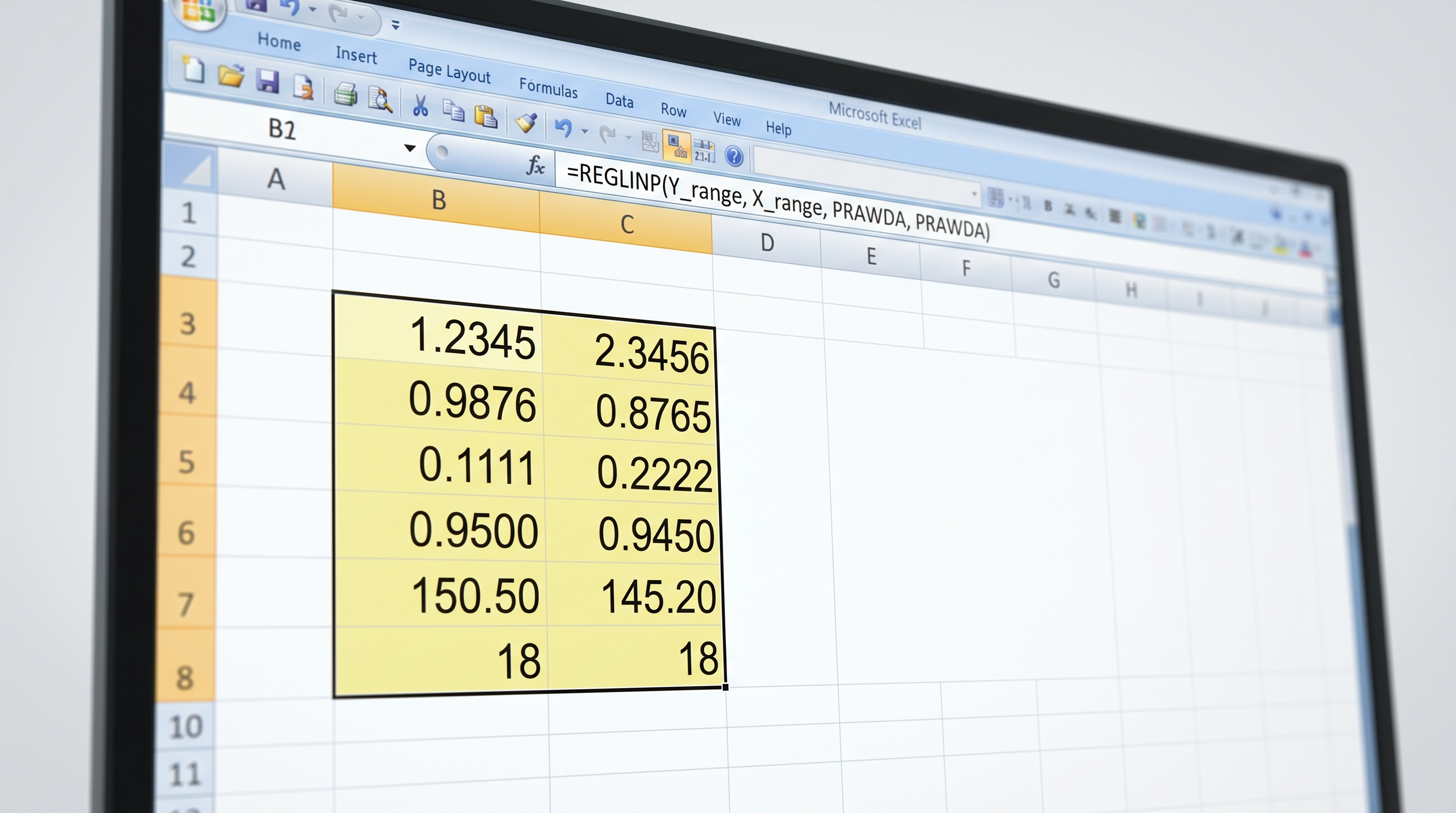
Tablica wyników REGLINP ma zawsze określoną strukturę. Dla modelu z jedną zmienną niezależną (prosta regresja) wygląda to tak:
| Wiersz | Kolumna 1 | Kolumna 2 |
|---|---|---|
| 1 | Współczynnik kierunkowy (nachylenie) | Wyraz wolny |
| 2 | Błąd standardowy nachylenia | Błąd standardowy wyrazu wolnego |
| 3 | Współczynnik determinacji R² | Błąd standardowy estymacji (dla Y) |
| 4 | Statystyka F | Stopnie swobody (df) |
| 5 | Regresyjna suma kwadratów (SS_reg) | Resztkowa suma kwadratów (SS_res) |
Dla regresji wielokrotnej (więcej zmiennych niezależnych) pierwszy wiersz rozszerza się w prawo: kolumna 1 to współczynnik dla pierwszej zmiennej, kolumna 2 dla drugiej, a ostatnia kolumna to zawsze wyraz wolny. Pamiętaj o tym odwróconym porządku – Excel zwraca współczynniki od ostatniej zmiennej do pierwszej, dlatego łatwo się pomylić przy odczytywaniu.
Co oznacza współczynnik determinacji R² i kiedy model jest dobrze dopasowany?
R² to najważniejszy wskaźnik jakości twojego modelu. Przyjmuje wartości od 0 do 1 i mówi, jaką część zmienności danych wyjaśnia linia regresji. R² = 0,85 oznacza, że 85% zmian twojej zmiennej zależnej (np. sprzedaży) można wyjaśnić zmiennością zmiennej niezależnej (np. wydatkami na reklamę). To bardzo dobry wynik. Co uznaje się za akceptowalne? To zależy od dziedziny. W naukach przyrodniczych oczekuje się R² powyżej 0,9. W ekonomii czy biznesie R² w okolicach 0,6-0,7 to często satysfakcjonujący rezultat, bo na realne zjawiska wpływa mnóstwo czynników, których nie da się zamknąć w jednym arkuszu. Jeśli R² jest bliskie 0, twoja linia prawie niczego nie wyjaśnia – warto poszukać innej zmiennej albo rozważyć nieliniowy związek między danymi.
Błędy standardowe, statystyka F i stopnie swobody – jak ocenić jakość modelu?
Błędy standardowe (wiersz 2) mówią o precyzji oszacowanych współczynników. Im mniejszy błąd w stosunku do samego współczynnika, tym bardziej wiarygodne jest oszacowanie. Jeśli współczynnik kierunkowy wynosi 5, a jego błąd standardowy 0,2, możesz być spokojny. Jeśli błąd wynosi 4,5 – współczynnik jest praktycznie nieistotny statystycznie. Statystyka F (wiersz 4, kolumna 1) testuje, czy cały model jako całość jest istotny. W praktyce im wyższa wartość F, tym lepiej – oznacza, że model wyjaśnia istotnie więcej zmienności niż przypadek. Stopnie swobody (df) to liczba obserwacji minus liczba szacowanych parametrów. Dla prostego modelu z 10 danymi i 2 parametrami (nachylenie + wyraz wolny) df = 8. Im więcej stopni swobody, tym bardziej wiarygodne są wyniki. Resztkowa suma kwadratów (SS_res) to miara niewyjaśnionej zmienności – im mniejsza, tym lepiej model dopasowany do danych.
Najczęstsze błędy: #N/A, złe wymiary danych, problemy ze współliniowością
Gdy REGLINP zwraca #N/A w niektórych komórkach, oznacza to najczęściej, że zaznaczyłeś za mały obszar dla tablicy wyników. Dla prostej regresji z argumentem statystyka = PRAWDA potrzebujesz 5 wierszy × 2 kolumny. Dla modelu z 4 zmiennymi niezależnymi – 5 wierszy × 5 kolumn. Inny częsty błąd: złe wymiary danych. Znane_y i znane_x muszą mieć tę samą liczbę wierszy – jeśli masz 30 wartości sprzedaży (Y), ale tylko 20 wartości wydatków (X), Excel zgłosi błąd. Współliniowość to bardziej podstępny problem – pojawia się, gdy twoje zmienne niezależne są ze sobą silnie skorelowane (np. powierzchnia mieszkania i liczba pokoi). W efekcie współczynniki stają się niestabilne, a błędy standardowe rosną. Rozwiązanie? Zostaw w modelu tylko jedną z skorelowanych zmiennych albo zwiększ liczbę obserwacji.
Najczęściej zadawane pytania (FAQ)
Jak zrobić REGLINP w Excelu krok po kroku?
Zacznij od przygotowania danych: w jednej kolumnie umieść zmienną zależną (Y), w drugiej zmienną niezależną (X). Zaznacz pusty obszar 5 wierszy na 2 kolumny (dla prostej regresji z pełnymi statystykami). Wpisz formułę =REGLINP(zakres_Y; zakres_X; PRAWDA; PRAWDA) w pierwszej komórce zaznaczonego obszaru. W Excel 365 naciśnij Enter; w starszych wersjach zatwierdź kombinacją Ctrl+Shift+Enter. Odczytaj wyniki: pierwszy wiersz to współczynnik kierunkowy i wyraz wolny, trzeci wiersz to R².
Dlaczego REGLINP zwraca tylko jedną wartość zamiast tablicy?
To najczęstszy błąd początkujących. REGLINP to funkcja tablicowa – zwraca wiele wartości naraz. Jeśli widzisz tylko jedną liczbę, oznacza to, że nie zaznaczyłeś wystarczająco dużego obszaru przed zatwierdzeniem formuły. W starszych wersjach Excela musisz najpierw zaznaczyć cały obszar wyników, potem wpisać formułę i nacisnąć Ctrl+Shift+Enter. W Excel 365 dynamiczne tablice rozlewają wyniki automatycznie, ale nadal musisz użyć argumentu statystyka = PRAWDA, żeby zobaczyć pełną tablicę 5×2.
Czym się różni REGLINP od REGEXPW?
REGLINP i REGEXPW to dwie strony tego samego medalu. REGLINP (ang. LINEST) wykonuje regresję liniową i zwraca współczynniki oraz statystyki dopasowania. REGEXPW (ang. LOGEST) robi to samo, ale dla modelu wykładniczego – zakłada, że zależność między zmiennymi ma postać y = b×m^x, a nie liniową y = ax + b. Użyj REGEXPW, gdy twoje dane rosną lub maleją procentowo, np. liczba użytkowników aplikacji w kolejnych miesiącach. W pozostałych przypadkach wybierz REGLINP.
Jak obliczyć prognozę na podstawie wyników REGLINP?
Gdy znasz już współczynniki z REGLINP, prognozę wyliczysz prostym równaniem. Dla modelu z jedną zmienną: przewidywana wartość Y = (współczynnik kierunkowy × nowa wartość X) + wyraz wolny. Możesz też skorzystać z funkcji PROGNOZA (FORECAST) w Excelu, która robi to samo automatycznie – wystarczy podać nową wartość X oraz zakresy danych Y i X. Dla regresji wielokrotnej pomnóż każdy współczynnik przez odpowiednią zmienną i dodaj wyraz wolny. W Excel 365 możesz użyć funkcji PROGNOZA. LINIOWA dla wielu zmiennych naraz.
Czy REGLINP działa w Excel Online i Google Arkuszach?
Tak, REGLINP działa w Excel Online, ale z pewnymi ograniczeniami – formuły tablicowe nie wymagają Ctrl+Shift+Enter, bo Excel Online korzysta z dynamicznych tablic jak Excel 365. W Google Arkuszach funkcja nazywa się LINEST (angielska nazwa) i działa bardzo podobnie. Zwraca tablicę wyników, którą należy wprowadzić jako formułę tablicową z użyciem funkcji ARRAYFORMULA. Różnica polega na kolejności argumentów – w Google Arkuszach znane_x poprzedza znane_y, więc sprawdź składnię przed użyciem.
Źródła
- https://cognity.pl/funkcja-reglinp-w-excelu/
- https://excelness.com/excel-linest/
- https://functiontranslator.com/pl/reflinp