Jak wyłączyć autokorektę w iPhone? Instrukcja krok po kroku
Jak wyłączyć autokorektę w iPhone? Instrukcja krok po kroku
Autokorekta na iPhonie potrafi nieźle uprzykrzyć życie – zmienia celowe słowa na coś, czego w ogóle nie miało być, a ty później tłumaczysz się z dziwnych wiadomości. Na szczęście Apple przewidziało, że nie każdy chce, by telefon poprawiał go na każdym kroku. Jeśli zastanawiasz się, jak wyłączyć autokorektę iPhone – trafiłeś idealnie. To cztery kliknięcia i dosłownie kilkanaście sekund.
Gdzie znaleźć ustawienia autokorekty w iOS?
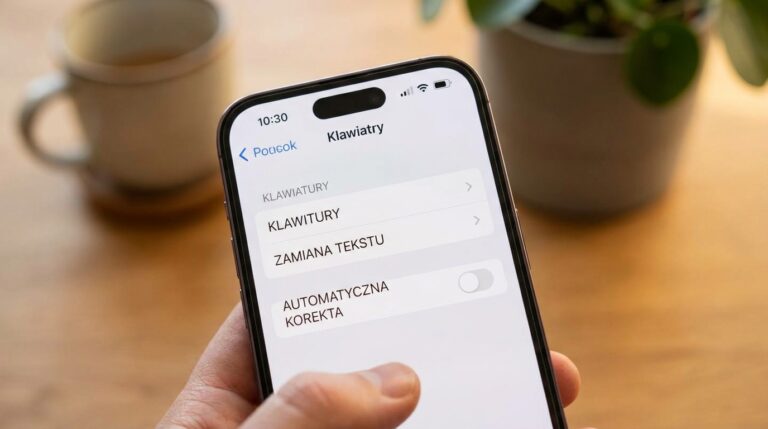
Apple nie ukryło tej opcji w jakimś egzotycznym zakamarku systemu, ale jeśli pierwszy raz szukasz tych ustawień, łatwo je przeoczyć. Funkcja autokorekty mieszka w sekcji Klawiatura, a ta z kolei znajduje się wewnątrz ustawień ogólnych. W iOS 17 i nowszych systemach ścieżka dostępu wygląda tak samo od lat i jest identyczna dla każdego modelu – od iPhone’a SE po iPhone’a 16 Pro Max(1).
Krok 1: Otwórz Ustawienia i przejdź do Ogólne
Weź iPhone’a do ręki i stuknij w ikonę Ustawienia (to ta szara z trybikami). Przewiń listę w dół i wybierz Ogólne. Jak już tam jesteś, przesuń ekran nieco niżej – szukasz pozycji „Klawiatura”. Na pierwszy rzut oka może wyglądać, jakby jej tam nie było, ale jest, zaraz pod sekcją „Przechowywanie w iCloud” albo nad „VPN i zarządzanie urządzeniem”.
Krok 2: Wejdź w sekcję Klawiatura
Stuknij w Klawiatura. Po wejściu zobaczysz długą listę przełączników i opcji związanych z pisaniem. Znajdziesz tu między innymi auto-wielkie litery, skróty klawiszowe i właśnie to, czego szukasz – Automatyczną korektę. W systemie iOS 17 i nowszych jeśli autokorekta poprawi jakieś słowo, zostanie ono tymczasowo podkreślone. Możesz wtedy stuknąć w nie i wybrać inną opcję z menu podręcznego(1). To przydaje się, jeśli nie chcesz wyłączać funkcji całkowicie, a jedynie czasem ją przegłosować.
Krok 3: Wyłącz opcję „Automatyczna korekta”
Przesuń palcem w dół, aż natkniesz się na przełącznik przy napisie „Automatyczna korekta”. Domyślnie jest zielony – stuknij go, a zmieni kolor na szary(1). Gotowe. Od tej chwili iPhone przestanie poprawiać twoje słowa, podmieniać wyrazów i wstawiać przypadkowe znaki. Wszystko, co napiszesz, pozostanie dokładnie w takiej formie, w jakiej to wpisałeś. Nie ma potrzeby restartowania telefonu – zmiana działa natychmiast we wszystkich aplikacjach.
Czy to wszystko? Co jeszcze warto wyłączyć (predykcja tekstu, inteligentna interpunkcja)
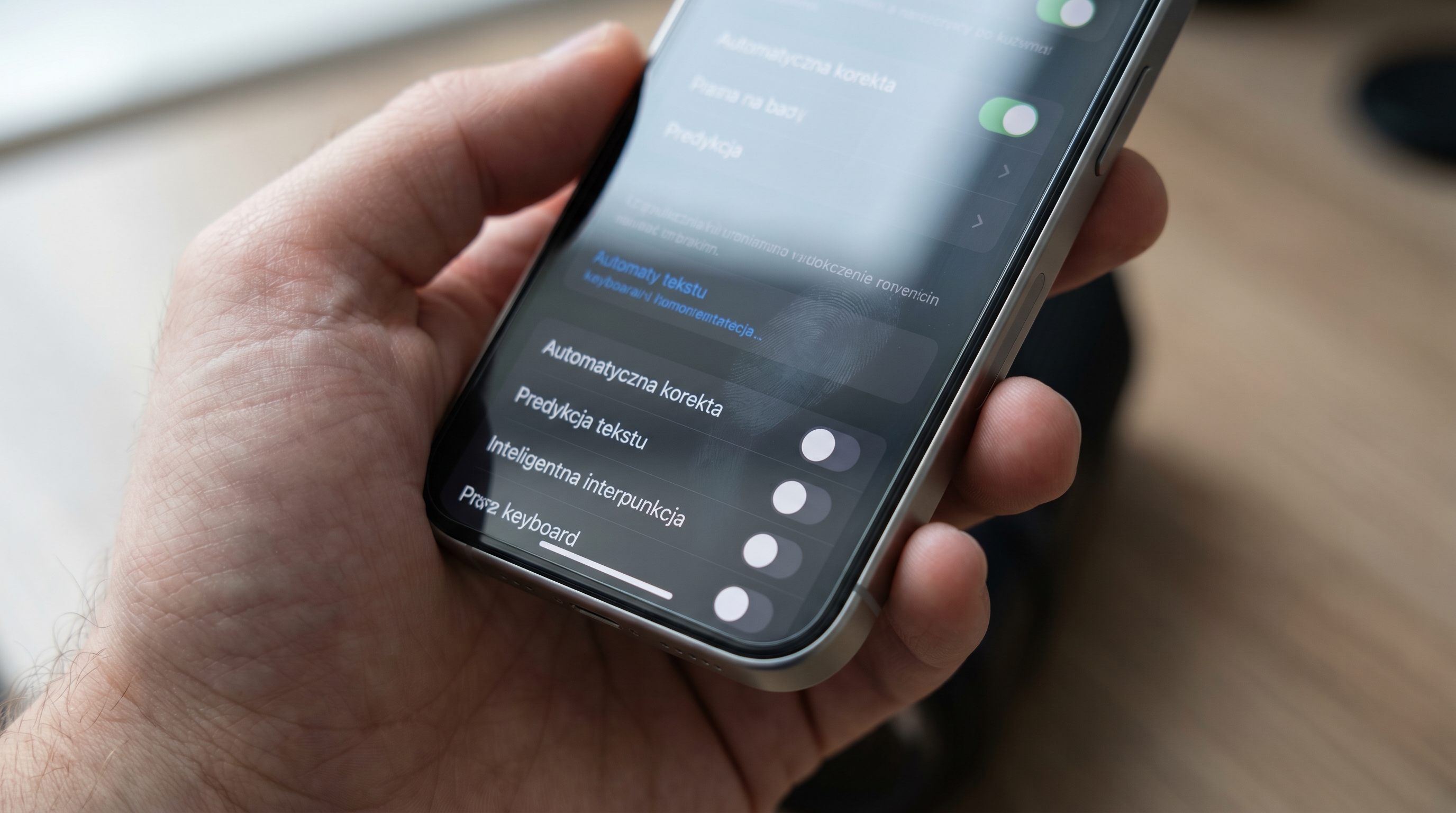
Sama autokorekta to nie wszystko – na liście ustawień klawiatury znajdziesz kilka innych funkcji, które również potrafią ingerować w tekst. Predykcja tekstu to ta irytująca szara kreska nad klawiaturą, która próbuje zgadnąć, co chcesz napisać. Żeby ją wyłączyć: dotknij i przytrzymaj ikonę emoji lub kuli ziemskiej na klawiaturze, stuknij w Ustawienia klawiatury, a następnie wyłącz Predykcja tekstu(1). Możesz też zrobić to z poziomu Ustawienia > Ogólne > Klawiatura, od razu przy okazji wyłączania autokorekty.
Warto też zwrócić uwagę na Inteligentną interpunkcję – to funkcja, która zamienia proste cudzysłowy i apostrofy na typograficzne. Jeśli piszesz techniczne notatki albo kod, potrafi napsuć krwi. Zaznaczam jednak: Inteligentna interpunkcja to nie to samo co autokorekta – wyłączenie jednej nie wyłącza drugiej. Jeśli chcesz mieć całkowicie czystą klawiaturę bez żadnych automatyzmów, odznacz obie opcje przy okazji.
Wskazówka: Po wyłączeniu autokorekty i predykcji twój iPhone przestanie podpowiadać słowa i proponować poprawki. Jeśli po jakimś czasie uznasz, że jednak za tobą nie nadąża i gubi literki – zawsze możesz wrócić i włączyć te funkcje ponownie. Dosłownie dwa stuknięcia i wszystko wraca do normy.
Dlaczego autokorekta w iPhone włącza się sama po aktualizacji iOS?
Zdarzyło ci się? Aktualizujesz iPhone’a do najnowszej wersji iOS, a tu nagle – znajome poprawki wracają jak bumerang. Autokorekta znów zamienia „cześć” na „cześc” i wtrąca swoje trzy grosze w każdej wiadomości. Irytujace, prawda? Zanim jednak zaczniesz obwiniać Apple o sabotaż, warto zrozumieć, co dokładnie dzieje się w systemie.
Apple resetuje ustawienia klawiatury po aktualizacji – mit czy prawda?
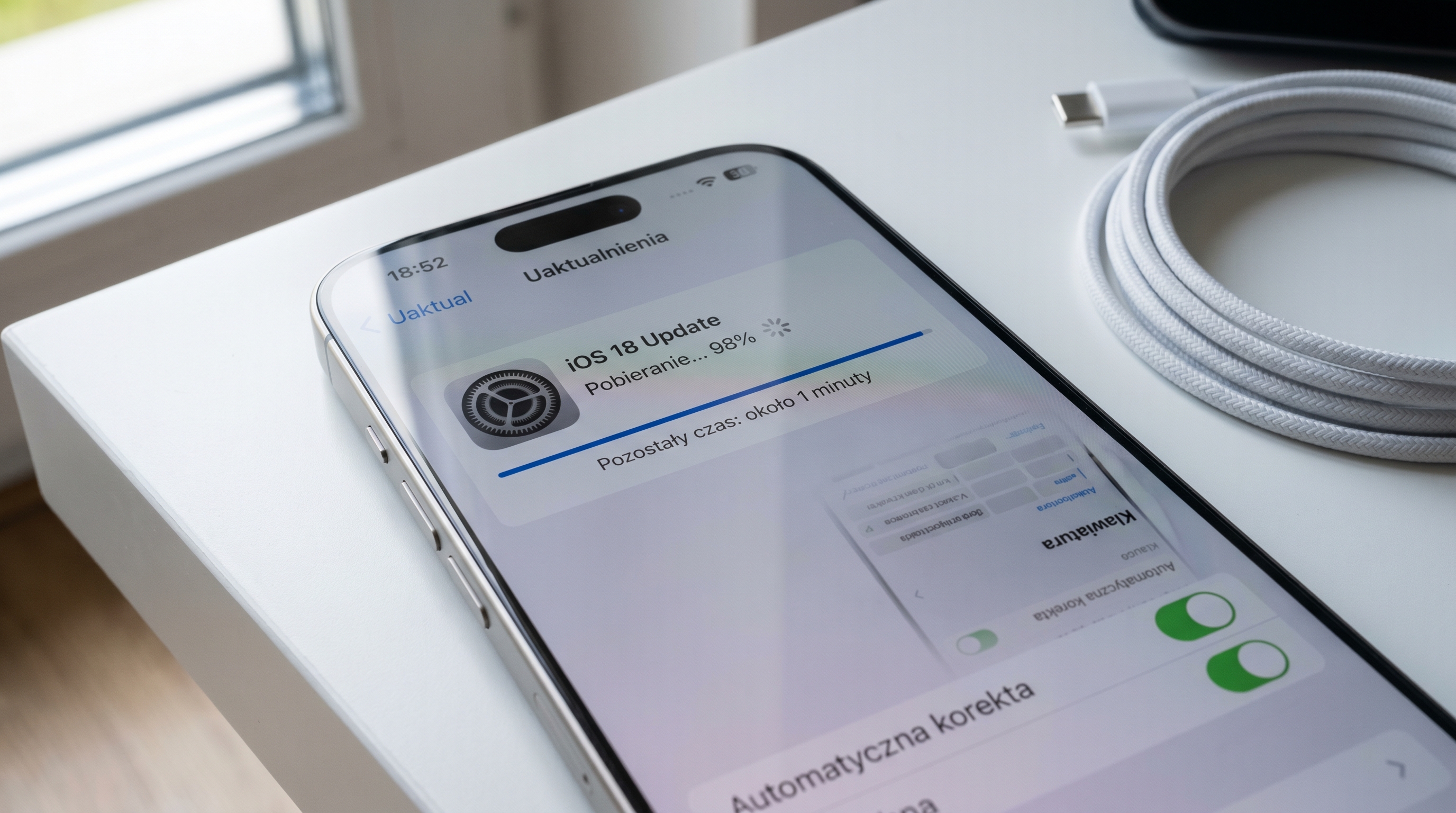
Krótka odpowiedź: to półprawda. Apple nie resetuje wszystkich ustawień klawiatury po każdej aktualizacji. W większości przypadków twoje preferencje (w tym wyłączona autokorekta) zostają zachowane. Problem pojawia się, gdy aktualizacja jest na tyle duża (jak skok z iOS 16 na iOS 17), że system przebudowuje pliki konfiguracyjne powiązane z klawiaturą. Wtedy zdarza się, że przełącznik autokorekty wraca do stanu domyślnego, czyli po prostu się włącza. To nie jest złośliwość Apple, tylko efekt uboczny głębokiej reorganizacji systemu.
Jak sprawdzić, czy autokorekta znów jest aktywna?
Po dużej aktualizacji iOS warto poświęcić dziesięć sekund na kontrolę. Wejdź w Ustawienia > Ogólne > Klawiatura i sprawdź, czy przełącznik przy „Automatyczna korekta” jest zielony(1). Jeśli tak – wyłącz go ponownie. To niestety jedyny pewny sposób. System nie wysyła powiadomienia „uwaga, autokorekta wróciła”. Zauważysz to dopiero przy pierwszym tekscie, gdy nagle „Chcialbym” zamieni się w „Chciałbym”. Dlatego dobrą praktyką jest od razu po aktualizacji przejrzeć ustawienia klawiatury i upewnić się, że wszystko jest po twojej myśli.
Czy da się zablokować włączanie autokorekty na stałe?
Niestety, iOS nie oferuje opcji „zablokuj ten przełącznik na amen”. Jedynym sposobem, by autokorekta na pewno nie wróciła po aktualizacji, jest ręczne sprawdzenie ustawień za każdym razem, gdy instalujesz nową wersję systemu. To mało wygodne, ale działające. Możesz też spróbować innego podejścia – zrobić zrzut ekranu strony ustawień klawiatury przed aktualizacją, żeby później łatwo porównać, czy coś się zmieniło. To jednak tylko zabezpieczenie, a nie trwała blokada.
Rozwiązanie: alternatywne klawiatury jako stała zmiana
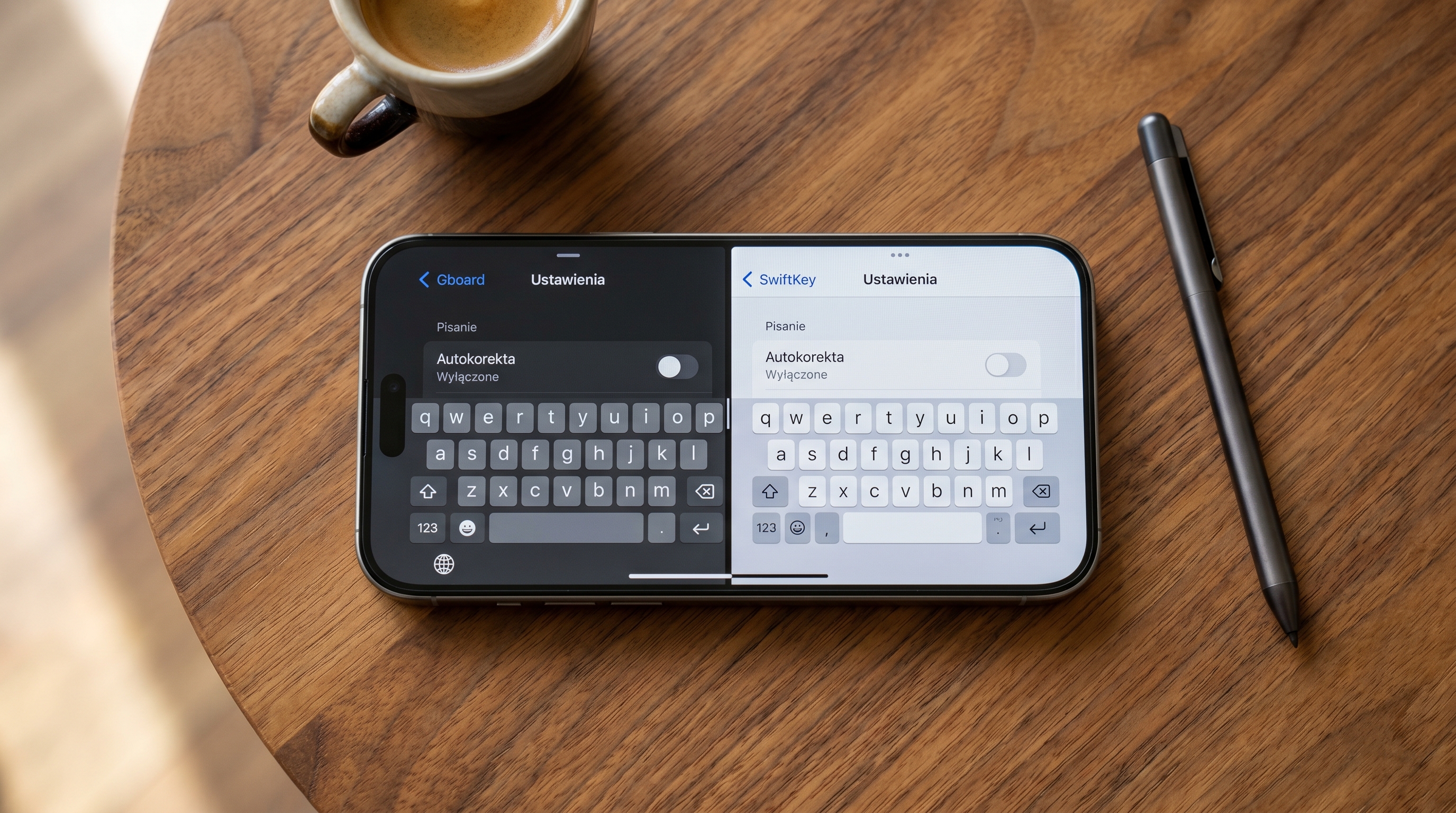
Najskuteczniejszym sposobem na pozbycie się problemu autokorekty raz na zawsze jest instalacja klawiatury innego producenta, na przykład Gboard od Google lub SwiftKey od Microsoft. Klawiatury firm trzecich mają swoje własne ustawienia, które nie są resetowane podczas aktualizacji iOS. Raz skonfigurujesz – i tyle. Co więcej, w takich klawiaturach możesz często bardziej precyzyjnie sterować autokorektą, włącznie z jej całkowitym wyłączeniem bez żadnych niespodzianek. To rozwiązanie polecam szczególnie osobom, które mają już dość cyklicznej walki z ustawieniami po każdej aktualizacji.
Po wyłączeniu predykcji tekstu w alternatywnej klawiaturze iPhone może nadal sugerować poprawki błędnie wpisanych wyrazów. Jeśli tak się stanie: aby zaakceptować poprawkę, wpisz spację lub znak interpunkcyjny, a aby odrzucić, stuknij w przycisk „x”(3). Warto to wiedzieć, zanim uznasz, że coś nie działa tak, jak powinno.
Jakie są alternatywy dla domyślnej klawiatury iPhone bez autokorekty?
Jeśli masz już dość cyklicznej walki z autokorektą Apple, która lubi wracać po każdej większej aktualizacji, rozwiązaniem może być całkowita zmiana klawiatury. Na iOS dostępnych jest kilka sprawdzonych alternatyw, które oferują większą kontrolę nad poprawianiem tekstu. Co więcej, ich ustawienia nie są resetowane przy okazji aktualizacji systemu – raz skonfigurujesz i masz spokój.
Gboard od Google – lepsza autokorekta po polsku?
Gboard to najpopularniejsza alternatywa dla domyślnej klawiatury iOS. Google od lat dopracowuje swój silnik autokorekty pod kątem języka polskiego i trzeba przyznać – radzi sobie z nim całkiem nieźle. Co ważne, w Gboardzie możesz całkowicie wyłączyć autokorektę jednym przełącznikiem, a jej stan pozostaje niezmienny nawet po aktualizacji iOS. Do tego dostajesz wyszukiwarkę Google wbudowaną w klawiaturę, szybki dostęp do GIF-ów, emoji i tłumacza. Minus? Gboard na iOS nie jest tak płynny jak na Androidzie – od czasu do czasu zdarza mu się „przyciąć”, szczególnie przy szybkim pisaniu.
SwiftKey od Microsoft – personalizacja i słownik
SwiftKey to kolejny mocny gracz na rynku klawiatur mobilnych. Microsoft przejął tę aplikację kilka lat temu i od tamtej pory stopniowo ją rozwija. Największą zaletą SwiftKey jest personalizacja – klawiatura uczy się twojego stylu pisania i słownictwa (oczywiście możesz to wyłączyć, jeśli nie chcesz, by zbierała dane). Autokorektę w SwiftKey można wyłączyć w ustawieniach klawiatury, a dodatkowo masz możliwość tworzenia własnych skrótów i dyktowania słów do słownika. Interfejs jest przejrzysty, a klawiatura dostępna w wielu kolorach i motywach. Niestety, na iOS SwiftKey nie obsługuje jeszcze wszystkich gestów, które oferuje systemowa klawiatura Apple.
Jak zainstalować i ustawić klawiaturę innego producenta?
Proces jest prostszy, niż myślisz. Pobierz wybraną aplikację z App Store (Gboard lub SwiftKey – obie są darmowe). Następnie:
1. Otwórz Ustawienia > Ogólne > Klawiatura > Klawiatury.
2. Stuknij w Dodaj nową klawiaturę i wybierz tę, którą zainstalowałeś.
3. Kliknij w nazwę nowej klawiatury i zezwól na pełny dostęp (jeśli chcesz korzystać z funkcji takich jak synchronizacja słownika w chmurze czy predykcja tekstu).
4. Gdy piszesz w dowolnej aplikacji, dotknij i przytrzymaj ikonę kuli ziemskiej na klawiaturze, a następnie wybierz nową klawiaturę z listy.
Gotowe. Od tego momentu możesz zapomnieć o systemowej autokorekcie. Pamiętaj tylko, żeby w ustawieniach nowej klawiatury wyłączyć jej własną autokorektę – domyślnie jest włączona.
Czy klawiatury firm trzecich działają bezproblemowo na iOS?
Krótka odpowiedź: prawie, ale nie idealnie. Apple nakłada na klawiatury zewnętrzne pewne ograniczenia. Przede wszystkim w polach haseł system zawsze przełącza na klawiaturę systemową – to kwestia bezpieczeństwa. Poza tym w niektórych aplikacjach (szczególnie tych starszych) mogą zdarzać się sporadyczne opóźnienia przy pierwszym wyświetleniu klawiatury. Po wyłączeniu predykcji tekstu w alternatywnej klawiaturze iPhone może nadal sugerować poprawki błędnie wpisanych wyrazów. Aby zaakceptować poprawkę, wpisz spację lub znak interpunkcyjny, a aby odrzucić, stuknij w przycisk „x”(3). W iOS 17 i nowszych funkcja automatycznej korekty w klawiaturze systemowej tymczasowo podkreśla słowa, które poprawia – możesz wtedy stuknąć podkreślone słowo i wybrać inną opcję z menu(1). W klawiaturach firm trzecich mechanizm ten wygląda inaczej, więc warto poświęcić chwilę na zapoznanie się z ich ustawieniami.
Podsumowując: Gboard i SwiftKey to dwie najlepsze alternatywy dla domyślnej klawiatury iPhone’a. Oba działają stabilnie, oferują pełną kontrolę nad autokorektą i nie tracą ustawień po aktualizacji iOS. Warto przetestować obie i wybrać tę, która bardziej odpowiada twojemu stylowi pisania.
Najczęściej zadawane pytania (FAQ)
Czy wyłączenie autokorekty w iPhone jest bezpieczne?
Tak, wyłączenie autokorekty jest całkowicie bezpieczne i nie wpływa na działanie systemu ani innych funkcji telefonu. To wyłącznie kwestia preferencji – niektórzy wolą pisać bez automatycznych poprawek. Jedyną różnicą, jaką zauważysz, jest to, że telefon przestanie podmieniać twoje słowa.
Jak wyłączyć autokorektę tylko w jednej aplikacji?
Nie ma możliwości wyłączenia autokorekty dla pojedynczej aplikacji w iOS. Ustawienia klawiatury są globalne i dotyczą wszystkich programów systemowych oraz firm trzecich. Jeśli potrzebujesz pisać bez poprawek w konkretnej aplikacji, możesz tymczasowo wyłączyć autokorektę w ustawieniach, a po skończeniu włączyć ją ponownie.
Czy po wyłączeniu autokorekty nadal będą działać podpowiedzi tekstu?
Nie, wyłączenie autokorekty i predykcji tekstu to dwie różne opcje w ustawieniach klawiatury. Jeśli wyłączysz tylko autokorektę, podpowiedzi tekstu nadal będą się pojawiać nad klawiaturą. Aby wyłączyć również podpowiedzi, musisz osobno wyłączyć opcję „Predykcja tekstu” w tych samych ustawieniach.
Jak dodać własne słowa do słownika klawiatury iPhone?
Wejdź w Ustawienia > Ogólne > Klawiatura, a następnie stuknij w „Zamiana tekstu”. Kliknij ikonę plusa w prawym górnym rogu, wpisz frazę oraz jej skrót, który będzie automatycznie rozwijany. Na przykład możesz ustawić, by po wpisaniu „adr” pojawiał się pełny adres zamieszkania.
Czy autokorekta w iPhone włącza się po resecie telefonu?
Standardowy restart iPhone’a (wyłączenie i włączenie) nie przywraca autokorekty. Jeśli jednak wykonasz pełny reset ustawień lub przywrócisz telefon do ustawień fabrycznych, wszystkie preferencje klawiatury wrócą do domyślnych. Wtedy autokorekta znów będzie aktywna i będziesz musiał wyłączyć ją ręcznie.