Jak zrobić wykres w Excelu? Kompletny poradnik krok po kroku
Jak zrobić wykres w Excelu? Szybka ścieżka krok po kroku
Jeśli zastanawiasz się, jak zrobić wykres w Excel w kilka minut, mam dla ciebie dobrą wiadomość: to o wiele prostsze, niż myślisz. Program oferuje kilka ścieżek – od ręcznego wybierania typu wykresu po błyskawiczny skrót klawiszowy. Poniżej przeprowadzę cię przez cztery kroki, które pozwolą ci zamienić surowe dane w czytelną wizualizację.
Krok 1: Zaznacz dane w arkuszu
Zanim Excel w ogóle zrozumie, co chcesz pokazać, musisz mu wskazać odpowiednie komórki. Kliknij i przeciągnij myszką, żeby zaznaczyć zakres danych – łącznie z nagłówkami kolumn i wierszy. Jeśli twoje dane sąsiadują ze sobą (np. kolumna A z nazwami miesięcy i kolumna B z wartościami sprzedaży), Excel sam domyśli się, co jest etykietą, a co serią danych. Gdy dane nie leżą obok siebie, przytrzymaj klawisz Ctrl i zaznaczaj kolejne zakresy.
Krok 2: Wybierz typ wykresu (Wstawianie > Polecane wykresy)
Masz zaznaczone dane? Świetnie. Teraz przejdź do zakładki Wstawianie na wstążce. W sekcji „Wykresy” zobaczysz kilka podstawowych ikon – kolumnowy, liniowy, kołowy. Kliknij przycisk Polecane wykresy, a Excel podsunie ci najlepiej dopasowane typy wizualizacji do twoich danych. To świetna opcja, jeśli nie jesteś pewien, co będzie wyglądać najlepiej. Gdy lista polecanych cię nie satysfakcjonuje, przejdź do zakładki Wszystkie wykresy, żeby przejrzeć pełen katalog dostępnych opcji(1).
W tym momencie możesz też skorzystać z klasycznego przepisu: wybierz typ ręcznie – np. wykres kolumnowy dla porównania kwartałów albo liniowy dla pokazania trendu. Wystarczy kliknąć ikonę, a wykres pojawi się od razu w arkuszu.
Krok 3: Skrót ALT+F1 – najszybszy sposób na wykres
Chcesz jeszcze szybciej? Zaznacz dane i naciśnij ALT+F1. To najprostsza droga do natychmiastowego utworzenia domyślnego wykresu kolumnowego na nowym arkuszu(1). Excel sam decyduje o układzie – bierze pierwsze kolumny jako etykiety osi, a kolejne jako serie danych. Metoda działa idealnie, gdy twoje dane są czyste i ułożone w standardowej tabeli. Jeśli efekt nie trafia w twój gust, zawsze możesz później zmienić typ wykresu prawym przyciskiem myszy.
Krok 4: Dostosuj wykres za pomocą trzech przycisków obok wykresu
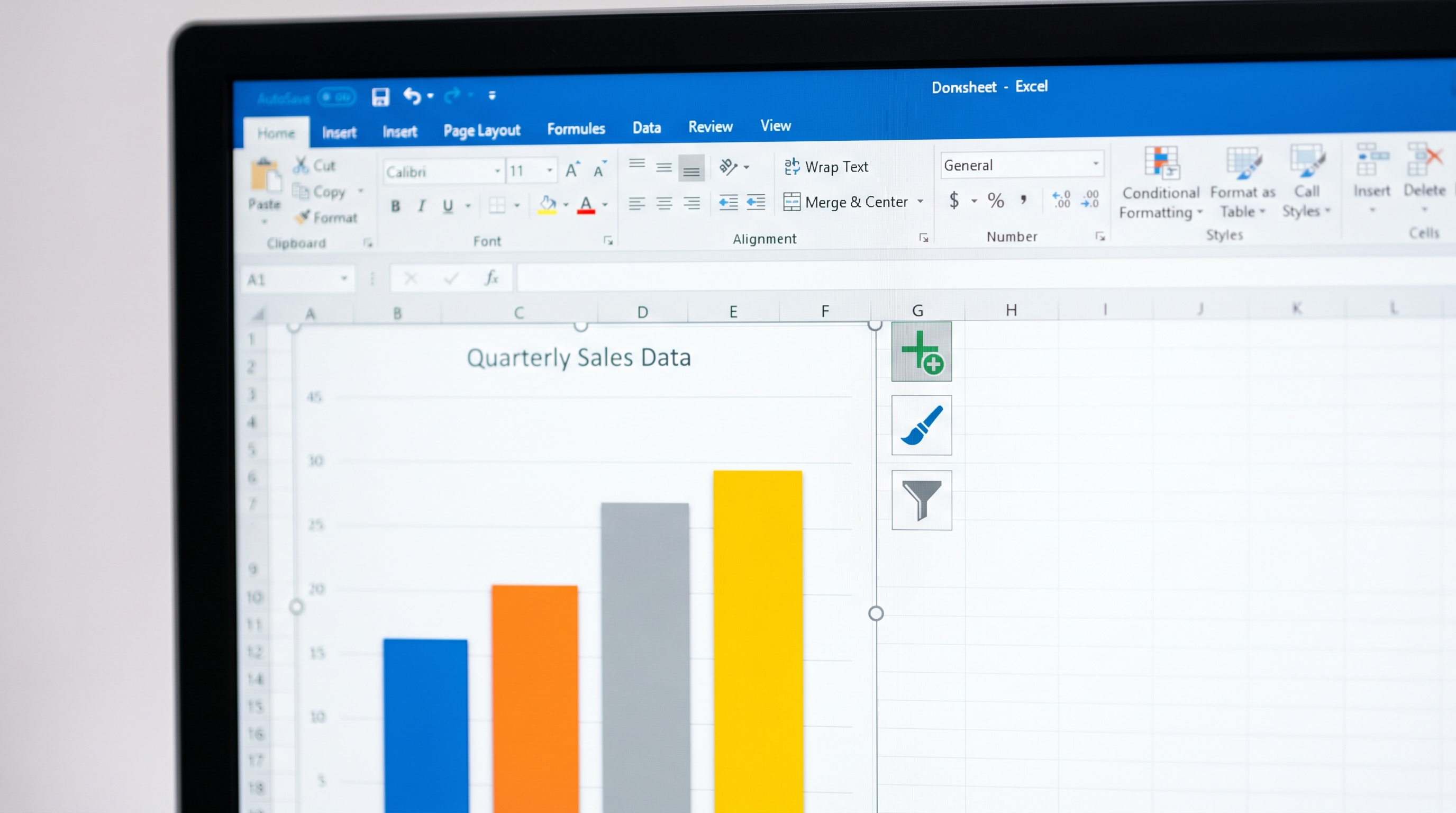
Po wstawieniu wykresu po prawej stronie pojawią się trzy ikony, które pozwalają błyskawicznie modyfikować wygląd. Pierwsza – znak plus – odpowiada za Elementy wykresu: możesz tu dodawać tytuł, etykiety danych, legendę czy siatkę. Druga ikona z pędzelkiem to Style i kolory – zmienisz paletę serii danych na bardziej profesjonalną lub dopasujesz do firmowych barw. Trzecia ikona z lejkiem pozwala filtrować dane widoczne na wykresie bez ingerowania w oryginalną tabelę źródłową. Dzięki tym trzem przyciskom nie musisz szukać opcji w rozbudowanych menu – wszystko masz pod ręką.
Który typ wykresu wybrać? Tabela dopasowania do danych
Wybór odpowiedniego typu wykresu to połowa sukcesu. Źle dobrany wykres może zamazać przekaz, a nawet wprowadzić w błąd. Poniżej rozkładam cztery najpopularniejsze typy i podpowiadam, kiedy który sprawdza się najlepiej.
Wykres kolumnowy – porównanie wartości w kategoriach
To najczęściej używany typ wykresu w Excelu i nie bez powodu. Wykres kolumnowy świetnie pokazuje różnice między odrębnymi kategoriami – sprzedaż w poszczególnych kwartałach, wyniki oddziałów firmy czy liczbę klientów w miastach. Każda kolumna reprezentuje osobną kategorię, a jej wysokość to wartość liczbowa. Unikaj go jednak, gdy masz więcej niż dziesięć kategorii – wtedy kolumny robią się zbyt wąskie, a wykres traci czytelność.
Wykres liniowy – trendy w czasie i prognozy
Jeśli twoje dane układają się w czasie – dni, miesiące, lata – postaw na wykres liniowy. Łączy on punkty danych linią, co od razu pokazuje kierunek zmian. Doskonale nadaje się do przedstawiania trendów danych w równych odstępach czasu, np. miesięcznych przychodów czy dziennej liczby odwiedzin strony(4). Co ważne, możesz na jednym wykresie umieścić kilka serii (np. przychody i koszty), żeby porównać ich dynamikę. Excel automatycznie rozpozna dane ciągłe i odpowiednio ustawi oś czasu.
Wykres kołowy – udział procentowy w całości
Wykres kołowy działa najlepiej, gdy chcesz pokazać proporcje – ile procent budżetu pochłania każdy dział firmy, jaki udział w rynku mają poszczególne produkty czy struktura wydatków w domowym budżecie. Zasada jest prosta: wszystkie wycinki muszą sumować się do 100%. Unikaj jednak dzielenia koła na więcej niż 5-6 kawałków – przy zbyt wielu kategoriach odczytanie procentów staje się męczące, a małe wycinki są prawie nieczytelne. Do porównywania zmian w czasie lepiej użyj wykresu liniowego lub kolumnowego.
Wykres punktowy (XY) – zależności między dwiema zmiennymi
Wykres punktowy (XY) różni się od kolumnowego tym, że obie osie przechowują dane liczbowe. Nie ma tu kategorii – każdy punkt ma współrzędną X i Y. Dzięki temu możesz sprawdzić, czy między dwiema zmiennymi istnieje korelacja. Przykład: zależność między liczbą godzin reklamy (oś X) a tygodniową sprzedażą (oś Y). Jeśli punkty układają się wzdłuż linii prostej, masz do czynienia z liniową zależnością. To ulubione narzędzie analityków i naukowców.
Tabela: jak rozmieszczać dane dla różnych typów wykresów?
Każdy typ wykresu wymaga innego ułożenia danych w arkuszu. Poniższa tabela podpowiada, jak przygotować tabelę źródłową – niezależnie od tego, czy pracujesz w Excelu, Wordzie czy PowerPointcie, bo dane zawsze wprowadza się w arkuszu Excela(1).
| Typ wykresu | Układ danych w arkuszu | Przykład |
|---|---|---|
| Kolumnowy | Kategorie w pierwszej kolumnie (np. nazwy miesięcy), wartości w drugiej kolumnie | Kol. A: Sty, Lut, Mar… Kol. B: 120, 85, 150… |
| Liniowy | Okresy czasu w pierwszej kolumnie, wartości w kolejnych kolumnach (osobne serie) | Kol. A: 2020, 2021, 2022… Kol. B: przychody, Kol. C: koszty |
| Kołowy | Nazwy kategorii w pierwszej kolumnie, pojedyncza wartość liczbowa w drugiej | Kol. A: Marketing, IT, HR… Kol. B: 40, 25, 15… |
| Punktowy (XY) | Wartości X w pierwszej kolumnie, wartości Y w drugiej kolumnie | Kol. A: godziny reklamy (2, 4, 6…), Kol. B: sprzedaż (10, 18, 25…) |
Zwracaj uwagę na pierwszy wiersz i pierwszą kolumnę – Excel domyślnie traktuje je jako etykiety. Jeśli twoje dane są odwrócone (kategorie w wierszach zamiast kolumn), po utworzeniu wykresu możesz skorzystać z opcji Przełącz wiersz/kolumnę na karcie Projekt wykresu, żeby poprawić układ bez przenoszenia danych w arkuszu.
Jak edytować i dostosować wykres w Excelu?
Gdy wykres pojawi się już w arkuszu, zaczyna się prawdziwa zabawa – dostosowywanie go do własnych potrzeb. Domyślny wygląd rzadko jest idealny, ale Excel daje ci pełną kontrolę nad każdym elementem. Poniżej pokazuję, jak zmienić to, co najważniejsze.
Dodawanie tytułu wykresu i opisów osi
Wykres bez tytułu to jak artykuł bez nagłówka – nikt nie wie, na co patrzy. Kliknij na wykres, a następnie na ikonę plusa (Elementy wykresu) po prawej stronie. Zaznacz pole „Tytuł wykresu” i wpisz odpowiedni tekst, np. „Sprzedaż w 2024 roku”. Żeby dodać opisy osi, rozwiń tę samą listę i zaznacz „Nazwy osi” – pojawią się pola do wpisania przy osi poziomej i pionowej. Dobrze dobrane etykiety, np. „Miesiąc” i „Przychód (PLN)”, sprawiają, że wykres jest zrozumiały od razu, bez domyślania się.
Zmiana kolorów serii i stylu wykresu
Kolor ma znaczenie – źle dobrana paleta może sprawić, że wykres będzie nieczytelny. Kliknij na wykres i przejdź do ikony pędzelka (Style wykresu) po prawej stronie. Zobaczysz kilkanaście gotowych zestawów kolorystycznych i układów. Przewiń w dół, żeby zobaczyć opcje z ciemnym tłem (idealne do prezentacji) albo z przezroczystością. Jeśli chcesz zmienić kolor pojedynczej serii, kliknij na nią prawym przyciskiem i wybierz „Formatuj serię danych”, a potem przejdź do opcji wypełnienia. Możesz użyć kolorów firmowych albo kontrastowych, żeby wyróżnić najważniejszą serię.
Dodawanie etykiet danych i legendy
Etykiety danych to liczby wyświetlane bezpośrednio na słupkach, punktach lub wycinkach wykresu. Kliknij plusa przy wykresie, zaznacz „Etykiety danych” i gotowe. Excel domyślnie pokazuje wartości liczbowe. Możesz zmienić ich pozycję (np. na środek słupka lub nad punktem) klikając na strzałkę obok opcji. Legenda z kolei podpowiada, który kolor odpowiada której serii. Jeśli masz tylko jedną serię, legendę możesz spokojnie wyłączyć – nie wnosi żadnej wartości. Gdy serii jest kilka, legenda jest niezbędna; domyślnie pojawia się po prawej stronie, ale możesz ją przenieść na dół, żeby nie zabierała miejsca wykresowi.
Przełączanie wiersz/kolumna – zmiana perspektywy danych
Zdarza się, że Excel źle odczyta twoją tabelę – zamiast miesięcy na osi X wstawi nazwy produktów, a wszystko się pomiesza. Zamiast przerabiać arkusz, wystarczy jedno kliknięcie. Zaznacz wykres, przejdź do karty Projekt wykresu, a następnie kliknij Przełącz wiersz/kolumnę(1). Excel błyskawicznie odwróci sposób kreślenia danych. Jeśli to nie zadziała, możesz też ręcznie zmienić zakres źródłowy – kliknij na wykres prawym przyciskiem i wybierz „Wybierz dane”. Tam dodasz, usuniesz lub przestawisz serie.
Dodawanie linii trendu do wykresu
Linia trendu to jedna z najpotężniejszych opcji Excela – pokazuje ogólny kierunek danych i pozwala prognozować przyszłe wartości. Żeby ją dodać, zaznacz wykres, przejdź do karty Projekt wykresu, kliknij Dodaj element wykresu, wybierz Linia trendu, a następnie zdecyduj o typie – liniowa dla prostych zależności, wielomianowa dla danych cyklicznych lub wykładnicza dla dynamicznych wzrostów(1). W oknie formatowania linii trendu możesz też wyświetlić równanie i współczynnik R², które przydają się przy analizie statystycznej. Pamiętaj tylko, że linia trendu na podstawie kilku punktów danych może być myląca – im więcej danych, tym wiarygodniejsza prognoza.
Najczęściej zadawane pytania (FAQ)
Jak zrobić wykres w Excelu z wielu serii danych?
Zaznacz wszystkie kolumny z danymi, które chcesz umieścić na wykresie – włączając nagłówki. Jeśli dane nie sąsiadują ze sobą, przytrzymaj klawisz Ctrl i zaznaczaj kolejne zakresy. Excel automatycznie rozpozna każdą kolumnę jako oddzielną serię i przypisze jej inny kolor. Gdy dane są ułożone w wierszach zamiast kolumn, po utworzeniu wykresu skorzystaj z opcji Przełącz wiersz/kolumnę na karcie Projekt wykresu.
Jak dodać drugą oś na wykresie w Excelu?
Kliknij prawym przyciskiem na serię danych, którą chcesz wyświetlić na drugiej osi, i wybierz Formatuj serię danych. W panelu bocznym zaznacz opcję Oś pomocnicza. Dzięki temu możesz pokazać dwie różne skale na jednym wykresie – na przykład przychody w tysiącach na lewej osi i marżę procentową na prawej. To szczególnie przydatne, gdy porównujesz wartości o różnym rzędzie wielkości.
Jak skopiować wykres z Excela do Worda lub PowerPointa?
Zaznacz wykres w Excelu i naciśnij Ctrl+C. Przejdź do Worda lub PowerPointa i naciśnij Ctrl+V. Domyślnie wklejony wykres pozostaje połączony z danymi źródłowymi w Excelu – jeśli zmienisz liczby w arkuszu, wykres w dokumencie zaktualizuje się automatycznie. Jeśli wolisz wkleić statyczny obraz, kliknij prawym przyciskiem w miejscu docelowym i w opcjach wklejania wybierz Obraz. Wykresy mogą być tworzone w programach Excel, Word i PowerPoint, ale dane zawsze wprowadza się i zapisuje w arkuszu Excela.
Dlaczego mój wykres w Excelu nie pokazuje wszystkich danych?
Problem najczęściej wynika z nieprawidłowego zakresu źródłowego. Kliknij na wykres prawym przyciskiem, wybierz Wybierz dane i sprawdź, czy zakres obejmuje wszystkie wiersze i kolumny. Jeśli dodałeś nowe wiersze do tabeli po utworzeniu wykresu, Excel nie zaktualizuje ich automatycznie – musisz ręcznie rozszerzyć zakres. Inna możliwość: dane zawierają puste komórki lub wartości tekstowe, które Excel pomija przy kreśleniu wykresu.
Jak zapisać wykres jako szablon do ponownego użycia?
Kliknij prawym przyciskiem na gotowy wykres i wybierz Zapisz jako szablon. Plik zostanie zapisany z rozszerzeniem. crtx w domyślnym folderze szablonów Excela. Przy tworzeniu nowego wykresu przejdź do zakładki Wstawianie, kliknij strzałkę w sekcji Wykresy, wybierz opcję Szablony, a znajdziesz tam swój zapisany wzór. Dzięki temu nie musisz za każdym razem ustawiać tych samych kolorów, czcionek i układu od nowa.
Źródła
- https://support.microsoft.com/pl-pl/excel/get-started/create-a-chart-from-start-to-finish
- https://support.microsoft.com/pl-pl/office/tworzenie-wykres%C3%B3w-od-pocz%C4%85tku-do-ko%C5%84ca-36f8a2b7-0f74-4d40-942d-bc2e42436d73